안녕, 돈 벌고 싶은 사람들!
나도 뭐 대단한 전문가 아님. 그냥 계속 배우는 중임.
AI 발전 속도 미쳤지?
나도 따라가느라 숨 헉헉 쉬면서 달리는 중.
좋은 정보 있으면 공유할게. 같이 성장하자.
솔직히 이거 보는 이유? 돈 더 벌고 싶어서지? ㅋㅋ 괜찮아, 나도 그래.
화이팅하고 돈 많이 벌어! 응원함!
오늘은 블로그로 정확히 말하면, 애드센스로 돈을 벌기위한 준비단계!
승인형 블로그로 탈바꿈하기 위한 티스토리 세팅을 해볼거야.
구글이 좋아하는 방식으로 설정해야 승인도 쉽게 받고 돈 벌 준비가 되는 거야. 꼼꼼히 따라와~
기본 접속 및 설정 시작
티스토리에 로그인하면 약관동의 체크후 다음 눌러 진행하며 블로그 생성을 시작해보자
블로그 이름/ 주소/ 닉네임 정하기
이름하고 닉네임은 다시 바꿀거니까 대충 아무거 짓고
주소는 변경이 안돼!! 신중하게 내가 앞으로 사용할 주소를 정해서 블로그 개설을 해
스킨 설정화면이 나오면 이따가 다시 할거니 일단 아무거나!!
"3일차 티스토리 계정 만들때 이미 주소를 입력을 했다면 가입이 됐을수도 있어...
기억을 더듬어 작성하는거라 가물가물해서, 정확하게 설명 못해서 이부분은 미안해"
개설이 됐으면 우측 위에 동그란 프로필 사진이 있을 거야.
처음이면 사진에 아무것도 없이 T라고 있을수도 있어.
그 프로필 클릭해서 톱니바퀴 설정을 눌러 좌측메뉴 세팅을 시작해볼거야
*다시한번 말하지만 기억을 더듬어 작성하는거라 위 내용과 다를수도 있어,
중요한건 블로그를 일단 개설하고 아래설명하는 방법으로 세팅을 마무리하는거야
(제대로 설명 못해서 정말 진짜 진짜 미안해!!)
0. 제일하단 관리 > 블로그
[1] 주소 설정
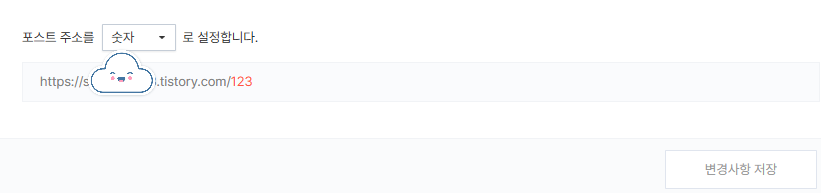
포스트 주소는 숫자나 문자 중 선택 가능: 내가 글을썼을때 그 글의 링크를 표시하는 방법이야
- 문자면: "https://xxxxxxxxx.tistory.com/여행" (예: 제목이 "여행"이란 글을 썼을때)
- 숫자면: "https://xxxxxxxxx.tistory.com/1" (글 작성 순서대로 번호가 매겨짐)
구글이 문자를 더 좋아한다는 말도 있는데,
내가 해보니 큰 차이는 없더라. 나는 숫자로 했어. 알아서 선택하고 변경사항 저장해.
[2] 기타설정
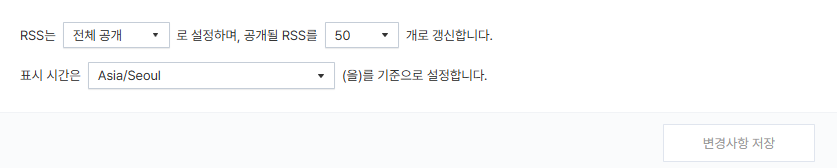
- RSS "전체공개"
- 공개될 RSS "50"개
- 표시시간 "Asia/Seoul"
- 다 했으면 변경사항 저장!
[3] 블로그 기본 정보 설정
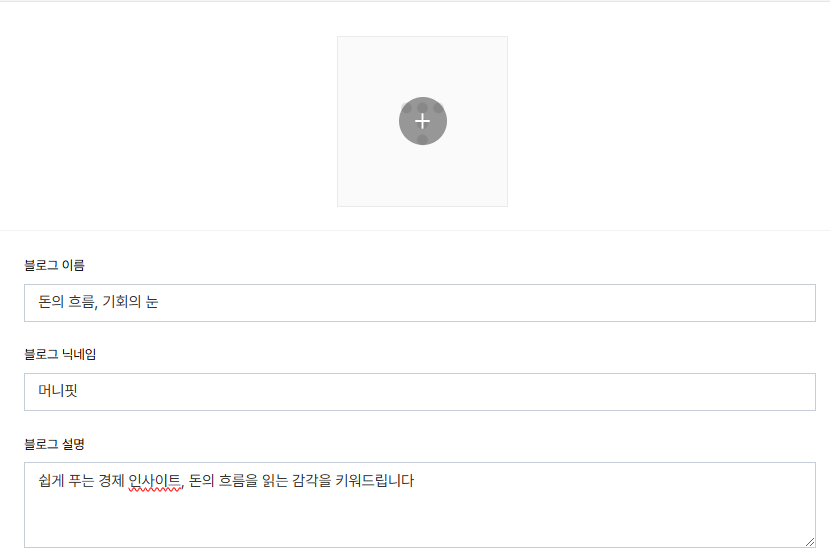
중간에 +버튼 눌러서 일단 이미지를 추가해(정사각형 이미지가 좋아!!)
블로그 이름/닉네임/설명작성
이부분은 노출에 영향을 끼쳐 SEO 최적화에 중요해.
이 SEO라는 놈, 앞으로 진짜 많이 들을 거야. 그냥 중요한 놈이라고 생각해.
검색결과에 보여지는 부분이 블로그 이름이니까,
내가 앞으로 쓸 주제에 맞게 작성해.
예를 들어 경제/정책 쪽이면 "경제뉴스, 지원금 가이드" 같은 느낌으로!
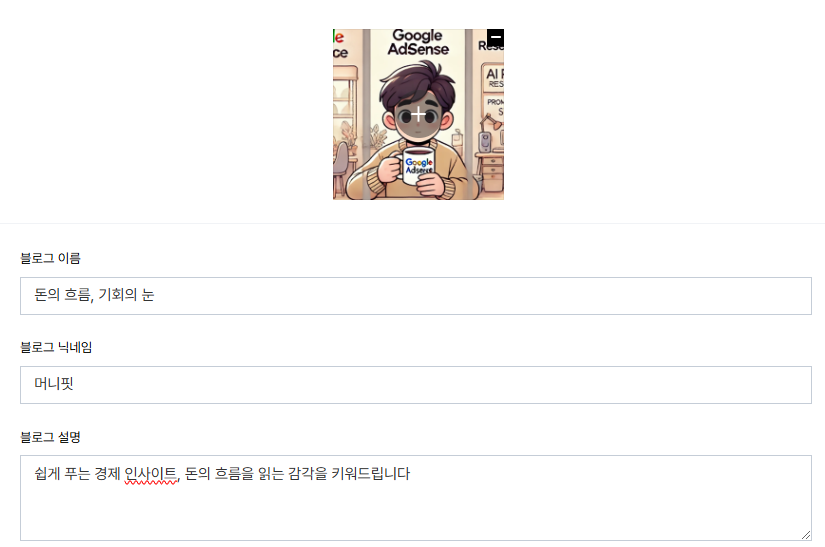
팁: ChatGPT한테 물어보는 것도 좋은 방법!
질문 예시: "지금부터 블로그이름/블로그닉네임/블로그설명을 만들건데, 나는 앞으로 경제쪽으로 쭉 포스팅을 진행할 예정이야, 겁나 쌈빡하고 세련되게 만들어줘" 블로그 이름은 20자이내/블로그 닉네임은 10자이내/블로그설명은 100자 이내가 좋겠어!!
이렇게 만든걸로 나는 위에처럼 지어서 만들어 봤어!!
*맘에 안 들면 맘에 들때까지 "다시해죠" 외치면서 계속 시도해봐!
아래에 내가 재미로 만든 제목짓기 GPT링크 첨부할테니 필요하면 사용해봐
ChatGPT - 애드팁 마스터 / 제목만들기
Sign up or Log in to chat
chatgpt.com
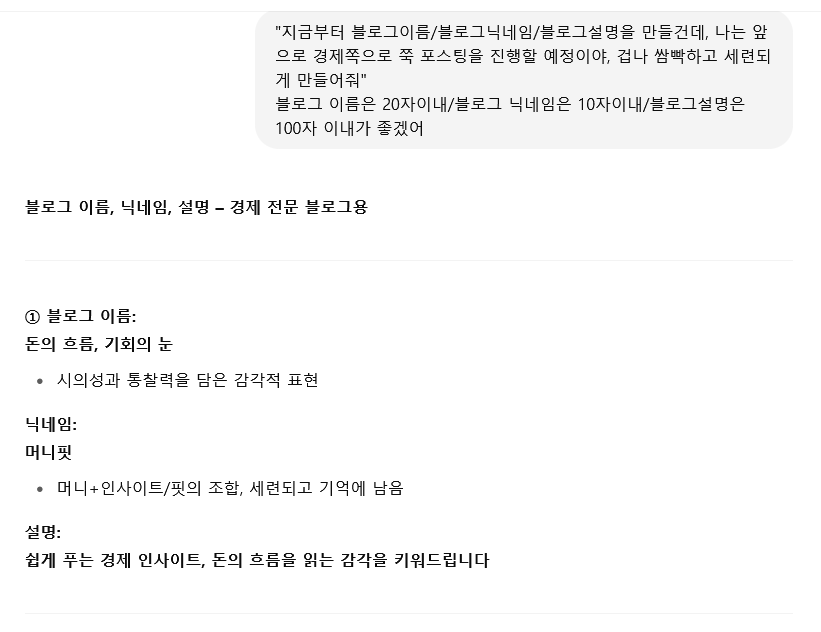
1. 카테고리 관리
기존에 등록된 카테고리 전부 제거하고 변경사항 저장!
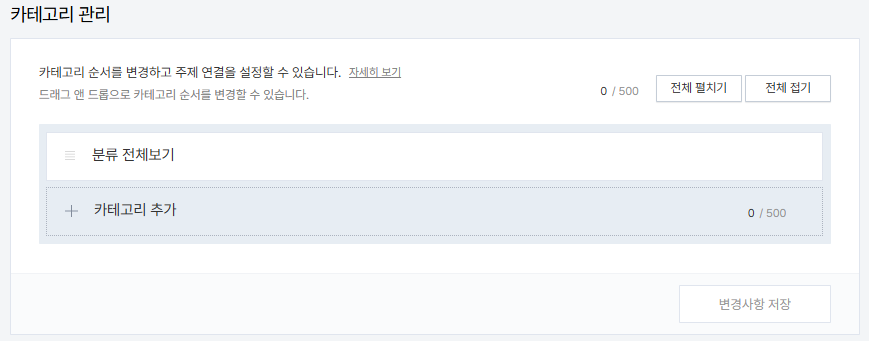
2. 댓글·방명록 > 설정
- 댓글 작성: "로그인한 사용자만"
- 방명록 작성: "비허용"
- 변경사항 저장 누르고
- 스팸 댓글 휴지통 보내기: "사용합니다"
3. 수익 & 애드센스
- 수익 > 우측 광고 플랫폼에서 애드센스 연동하기 클릭
- 애드센스 계정연결 눌러서 3일차에 만든 구글 계정 선택하고 쭉 진행
- 연동을 반드시 해야 메뉴에 수익 > 애드센스 관리가 뜸
- 애드센스 관리 > 중간 광고설정에서 "전체 자동 광고 ON" 체크

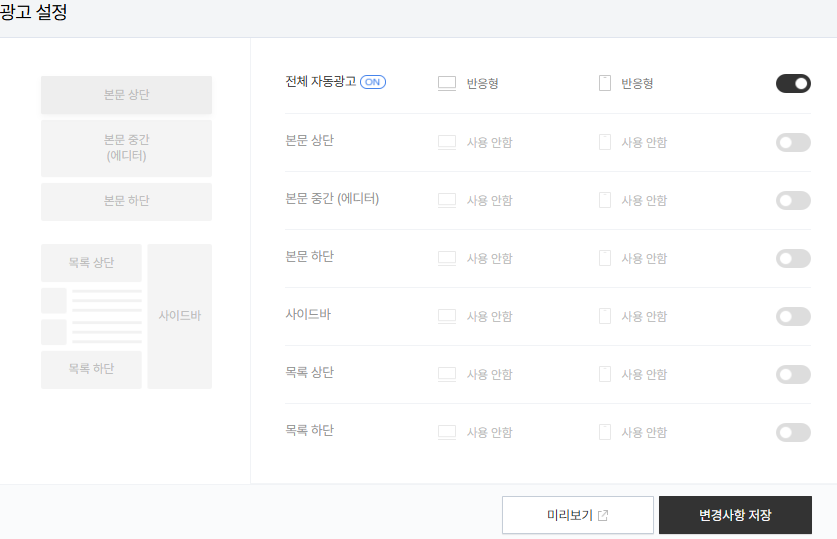
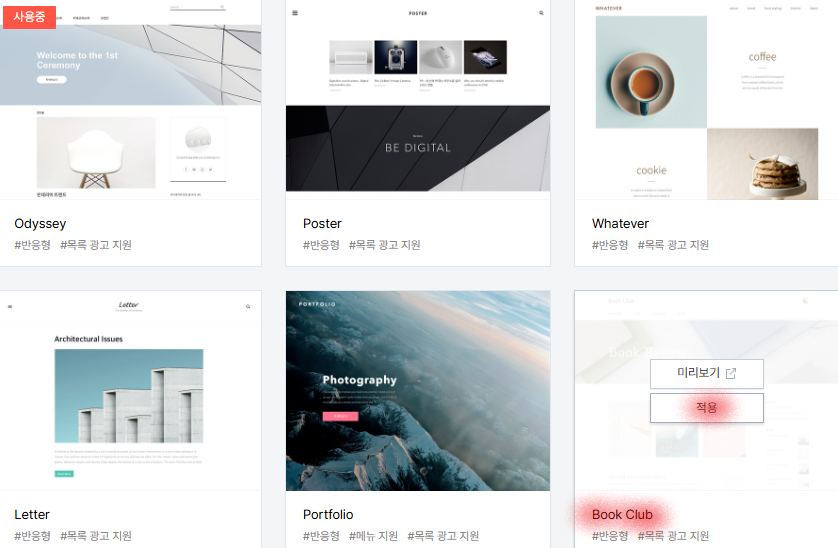
4. 꾸미기 > 스킨변경
"Book Club" 스킨 찾아서 마우스 올리고 적용버튼 클릭!
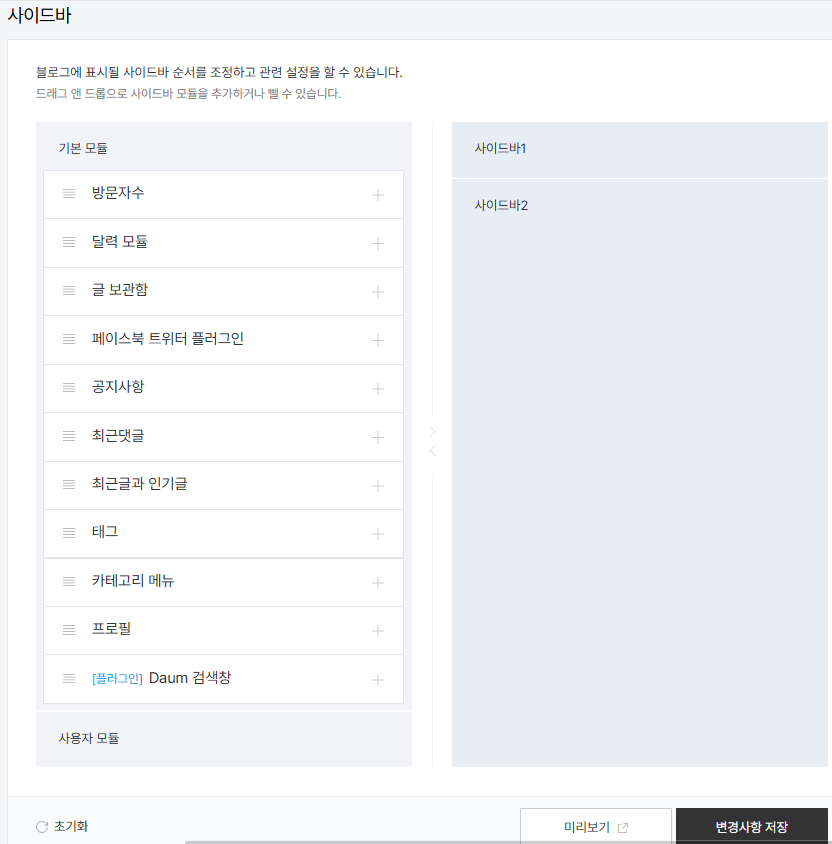
5. 꾸미기 > 사이드바
우측 기본 목록들 다 빼기 버튼으로 제거하고 변경사항 저장!
6. 꾸미기 > 모바일
티스토리 모바일웹 자동연결: "사용하지 않습니다"

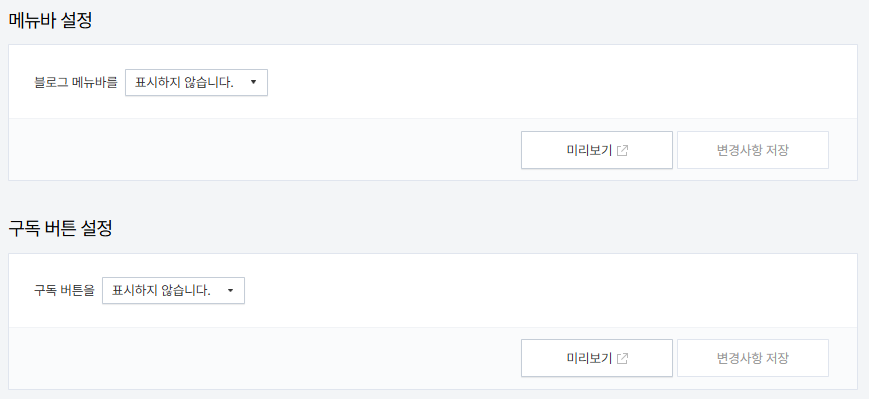
7. 꾸미기 > 메뉴바/구독 설정
- 블로그 메뉴바: "표시하지 않습니다"
- 구독 버튼: "표시하지 않습니다"
- 중요: 변경사항 저장 각각 해야해! 둘다 신경써서 해
8. 플러그인
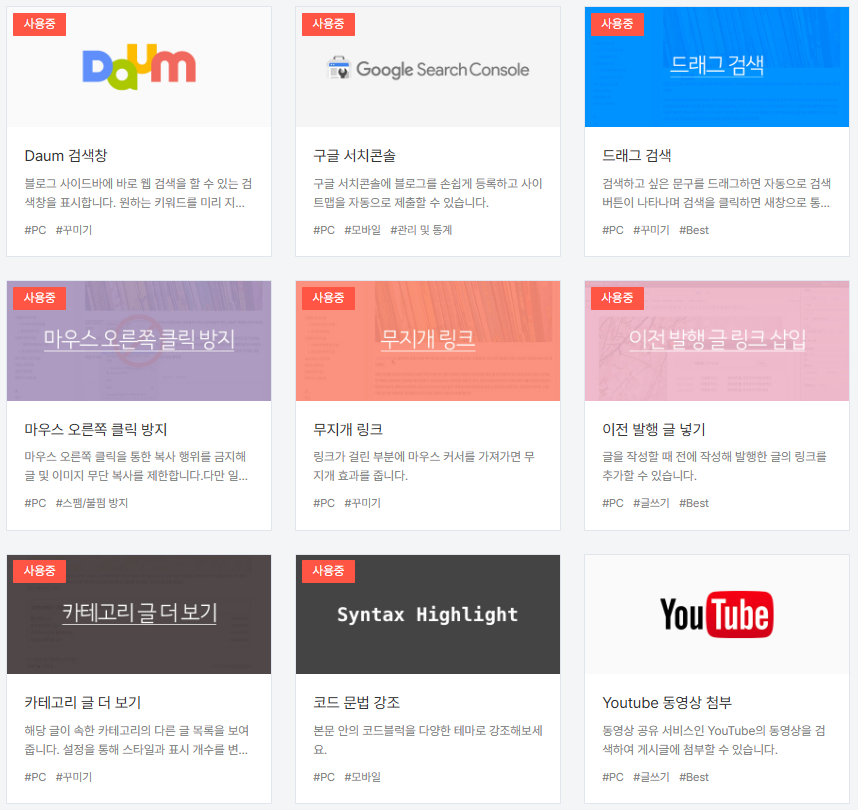
아래 사용중이라고 표시된 것만 확인하고, 안 되어있는 건 찾아서 눌러서 적용해!
오늘 내용 많았지?
길게 부연설명 늘어가며 이유까지 얘기하자면 글이 엄청 길어질거야
지금 이만큼도 나는 엄청 길다고 생각하는데..
그래서 그냥 아무생각없이 무작정 따라하는게 일단이고
차차 조금씩 내용썰은 풀게,
이쪽에 관심이 있어 블로그에 발 담갔으면, 굳이 내가 알려주지 않아도 차차 자연스래 알게될 정보들이야
서두르지마!! 천천히 가야 롱런할수 있어!!
근데 돈 벌려면 이 정도는 해야지!
설정 꼼꼼히 따라서 구글한테 잘 보이게 만들어야..승인을 해준다나 머라나...
다음엔 블로그 최적화 하는 알려줄게. 화이팅!
차근차근 하면 다 되는건데
딱 두개는 긴가민가 하면서 걸리는게 있어
나는 지금 애드센스 승인까지 다 받은 상태의 블로그를 다시 돌아보며 이 글을 작성하고 있는데
애드센스 연동부분하고, 구글서치콘솔 사용이 다른 설정없이 되는지 이건 아리송해
혹시라도 이 두개가 막히면 일단 넘어가고 댓글로 내용좀 알려주면 대답해줄게
'구글애드센스 승인 가이드' 카테고리의 다른 글
| [3일차]애드센스 여정의 시작: 첫 단추, 주요 사이트 가입하기 (3) | 2025.04.15 |
|---|---|
| [2일차]구글 애드센스 수익 구조, 돈 되는 원리 제대로 알려줄게 (1) | 2025.04.15 |
| [1일차] 애드센스로 월300만원 찍기 함께해보실 분~? (0) | 2025.04.15 |


